OPPO AI Penで、ひらめきを形に変える
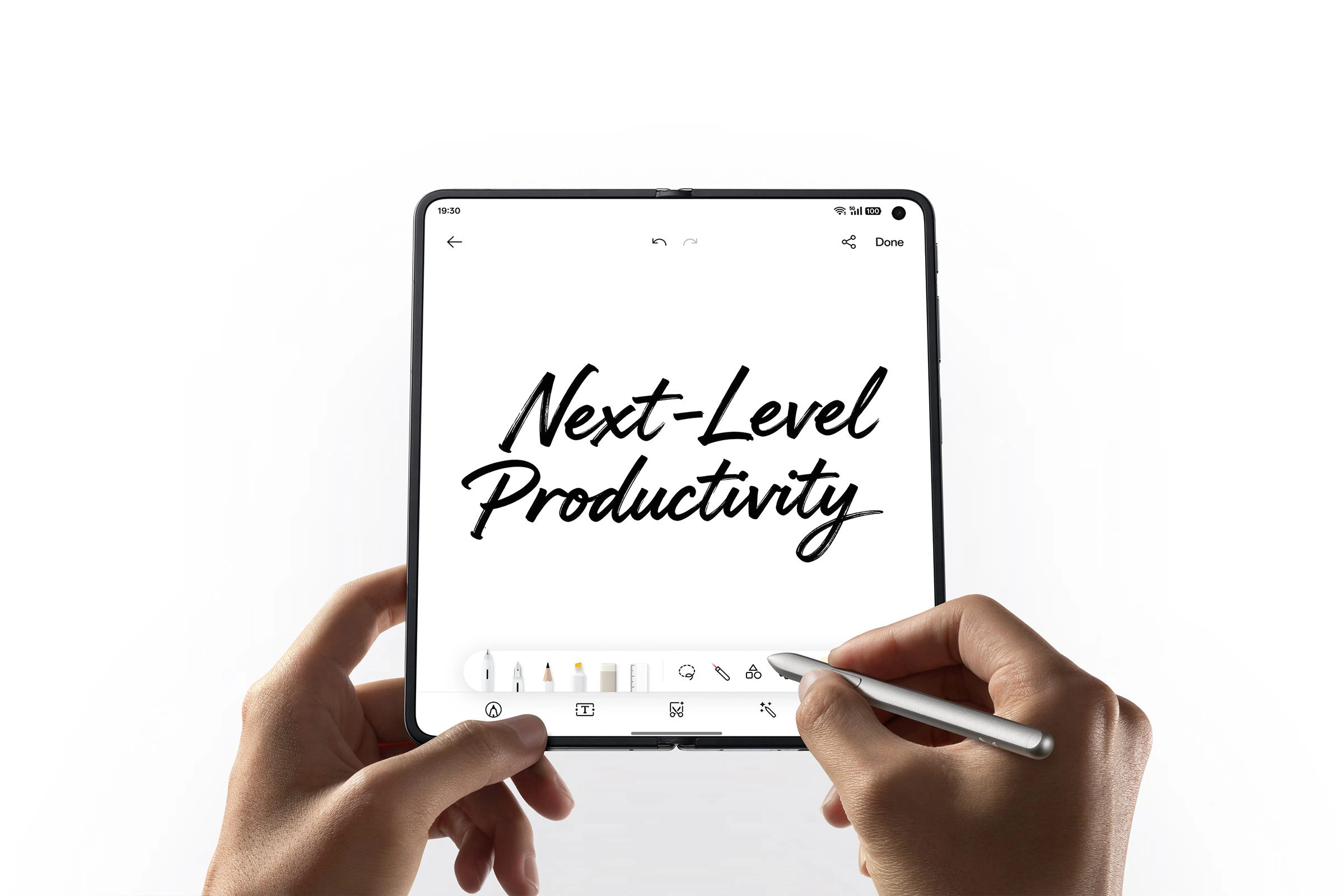
アイデアがどんどんあふれて、書き留めたり整理するのが追い付かない。そんな盛り上がった会議のあとに残っているのは――ホワイトボードに書きかけのメモやフローチャートの数々。数分前までは意味があったのに改めて見ると何が書いてあるのかよくわからないこともしばしば。とりあえず写真を撮ったけれども、本当に時間がかかるのはその後です。
チャートを書き直し、メモを元に議事録を再構成。各ツールに散らばった参加者のフィードバックを再収集。OPPO AI Penは、そんな情報整理の時間を減らすために設計されました。アイデアが弱いからではなく、それを形にするのに手間がかかるから、仕事の流れが滞ってしまう。そのギャップを埋めるためのツールです。
この記事では、OPPO Find N6 でOPPO AI Penを使い、日々の仕事をスムーズにする2つの方法をご紹介します。手書きの会議メモを分かりやすい図表に変換する方法と、ドキュメントに直接、視覚的なコメントを加える方法です。
シーン1:AIチャートでカオスな会議内容を整理
ホワイトボードは、会議の参加者それぞれが思い思いに意見を言い合いブレーンストーミングをする際のツールとしては最高です。しかし、会議後にそのままでは活用できず、あとから使える形にするため、内容を再構成する様々な手間が必要でした。でももし、ブレインストーミングのアイディアを形にするのにこんなに手間がかからなかったら―OPPO AI Penなら、1枚の画像から、完成度の高い図表へと簡単に変換することができます。
大切なものをキャプチャ
会議が終わったら、まずホワイトボードをOPPO Find N6で鮮明に撮影します。すでにチームメンバーが手書きメモの写真を送ってくれている場合は、それを使っても構いません。
OPPO AI Penで囲んで変換
手書きの図が含まれる写真を開きます。ここからOPPO AI Penの出番です。ペンのボタンを長押しし、変換したい部分を囲んで、AIチャートを起動します。線が完璧に整っている必要はありません。AIキャンバスは、図形が多少歪んでいても、間隔が不揃いでも、その構造を正しく読み取ります。
スケッチが形になる瞬間
数秒間でAIがスケッチを分析し、重要な要素を抽出、すっきりとした整理されたチャートを生成します。OPPO AI Penなら、手書きメモを洗練された図表へ、ラフなポイントを標準的なダイアグラムへと整えます。ロジックはそのままに、より読みやすく、共有しやすい形へ。
仕上げとカスタマイズ
生成された図表を、自分好みに仕上げられます。テキストやデータを編集し、スタイルやカラーテーマもカスタマイズ。柔軟にダイナミックに編集でき、自由度の高い調整が可能です。
より直接的に作業したい場合は、OPPO AI Penで図表を手書き修正することもできます。簡単な操作で、レイアウトを整えプロフェッショナルに仕上げられます。
エクスポートして共有
準備ができたら、図表のタイプに応じて、画像、PDF、PPT、Excel、またはXMind形式でエクスポートできます。議事録に挿入したり、プレゼン資料に追加したり、そのまま同僚へ共有したり。OPPO AI Penなら、ホワイトボードのカオスから、そのまま共有可能なわかりやすい形へ簡単に変換できます。
シーン2:どこでも注釈機能でフィードバックを効率化
AIチャートがアイデアを整理するのに対し、どこにでも注釈が書き込めるグローバルアノテーションはフィードバックをよりスムーズにします。
スマートフォンでのフィードバックは、これまで、複数のスクリーンショットやテキストでの説明が必要で、シンプルにわかりやすく伝えるのは難しいものでした。OPPO AI Penのグローバルアノテーション機能を使えば、ページ上に直接書き込みが可能。レビューはより速く、よりシンプルで、より直感的に可能になります。
注釈モードを開く
レビューしたいドキュメントや画像を開きます。OPPO AI Penのボタンを押してスタイラスパレットを表示し、「注釈」をタップすると全画面の手書きモードが開始します。画面全体がシームレスな注釈スペースへと変わります。
どこまでも書き込める
グローバルアノテーションを使うと、長いページをスクロールしながら書き続けることができます。ポイントを囲み、メモを追加し、そのまま次へ。元のレイアウトをそのままに、好きな場所に書き込めます。
より見やすいフィードバックに
ペンの太さやインクを変更して、見やすいフィードバックを実現。OPPO AI Penなら、コンテンツを囲んだり、ハイライトしたり、ページ上に直接注釈を加えたりして、ポイントをわかりやすく整理できます。例えば修正は赤、質問は青、フォローコメントはさらに別の色で。ひと目で伝えることができます。
注釈つきファイルをそのまま共有
レビューが完了したら、「共有」をタップ。スクリーンショットを何枚も保存する必要はありません。PDFやJPG形式でそのまま書き出し、注釈付きファイルをすぐに送信できます。あなたのフィードバックが、わかりやすく見やすく届けられます。
仕事を、思考を、止めない
ホワイトボードのラフなスケッチをプレゼン用の図表に変換するときも、長文ドキュメントに注釈を加えるときも、OPPO AI Penがスムーズにサポートします。
資料作成にかかる時間が大幅にカットされ、あなたはアイディアを形にすることに集中できるようになります。