

Teléfonos celulares
Tablets
Audio
Wearables
Sobre OPPO
Cómo Dominar tu Flujo de Trabajo con OPPO AI Pen
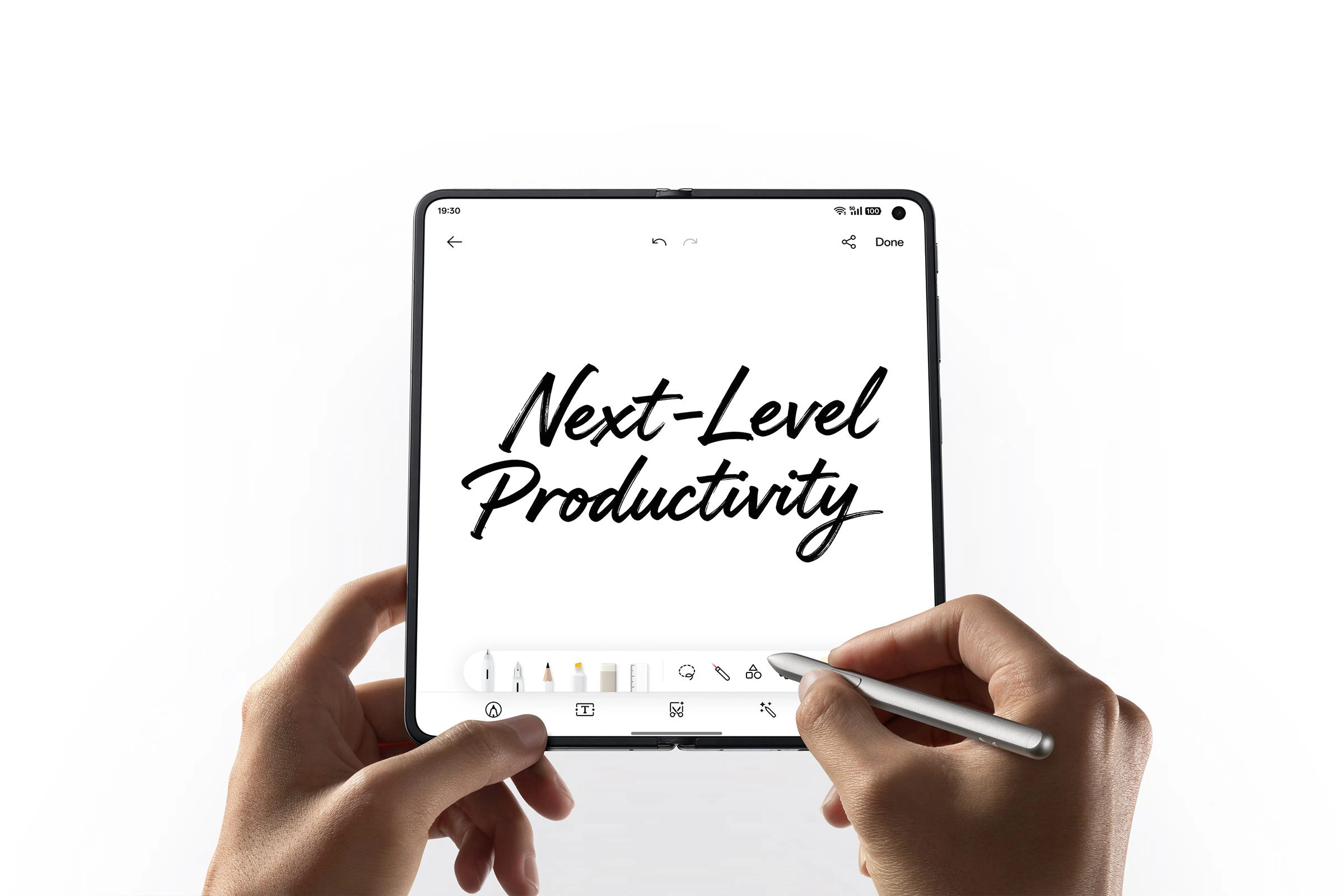
Las ideas suelen avanzar más rápido de lo que las herramientas pueden seguirles el ritmo. Una reunión termina, la gente sale de la sala y el pizarrón se queda atrás, lleno de flechas, notas a medio escribir y formas que solo tenían sentido unos minutos antes. Tomas una foto porque no te queda otra opción. Lo que viene después suele ser la parte que más tiempo lleva.
Alguien tiene que volver a dibujar la gráfica. Otra persona tiene que escribir las notas. Los comentarios se dividen entre capturas de pantalla, mensajes y explicaciones de seguimiento. OPPO AI Pen está diseñada para este espacio intermedio, donde el trabajo se ralentiza no porque las ideas sean débiles, sino porque traducirlas requiere esfuerzo.
Este artículo describe dos formas prácticas en las que la OPPO AI Pen puede optimizar tu trabajo diario en el OPPO Find N6: convertir las notas de reuniones escritas a mano en gráficos claros o añadir comentarios directos y visuales a los documentos.
Ecenario 1: Convierte el caos de las reuniones en claridad con Gráfica AI
Un pizarrón blanco es ideal para pensar en voz alta. Sin embargo, deja de serlo cuando todos abandonan la sala. La rutina habitual es tomar una foto y luego dedicar tiempo a recrear el contenido más tarde para que el equipo pueda utilizarlo. La transición de la lluvia de ideas a la ejecución no debería ser caótica. Con OPPO AI Pen, puedes comenzar con una imagen y pasar directamente a una gráfica pulida.
Anota lo más importante
Cuando se acabe la junta, toma una foto del pizarrón con tu OPPO Find N6. Si alguno de tus compañeros ya te mandó la foto de sus notas hechas a mano, puedes usarla también. Cualquier opción funciona.
Dibuja un círculo y convierte con tu OPPO AI Pen
Abre la imagen que contiene el diagrama dibujado a mano. Aquí es donde tu OPPO AI Pen hace el trabajo pesado. Mantén pulsado el botón de la pluma, dibuja un círculo el área que deseas convertir y activa Gráfica AI. No es necesario que las líneas estén perfectamente dibujadas. Lienzo AI puede captar la estructura incluso cuando las formas son irregulares o el espaciado es inconsistente.
Observa como tu boceto se transforma
En solo unos segundos, el sistema lee el boceto, extrae lo importante y crea un esquema limpio. Tu OPPO AI Pen te ayuda a convertir notas escritas a mano en gráficos pulidos, transformando elementos rudimentarios en diagramas estándar. Tu lógica permanece intacta, pero es más fácil de leer y compartir.
Perfecciona y personaliza
Ahora haz lo tuyo. Ajusta tu gráfica editando el texto y los datos, y personalízala con estilos o temas de color. El resultado es una edición potente y flexible. Puedes perfeccionarlo sin sentirte limitado.
Si prefieres trabajar más directamente en el diagrama, utiliza tu OPPO AI Pen para revisar el gráfico a mano. El proceso te resultará familiar, mientras que el diseño seguirá siendo limpio y profesional.
Exporta y comparte al instante
Cuando esté listo, exporta tu gráfica como una imagen, PDF, PPT, Excel o archivo XMind, dependiendo del tipo que desees. Inclúyelo en un resumen de reunión, añádelo a una presentación o envíalo a tus compañeros de trabajo. Con OPPO AI Pen, pasarás del caos del pizarrón a una claridad que se puede compartir sin tener que reconstruir la gráfica desde cero.
Escenario 2: Optimización de los comentarios con Anotación Global
Mientras que Gráfica AI te ayuda a transformar el caos de la lluvia de ideas en claridad estructurada, Anotación Global te facilita proporcionar comentarios fluidos. En un teléfono, los comentarios suelen requerir múltiples capturas de pantalla y explicaciones separadas, lo que reduce la eficiencia y la claridad.
Con la función de Anotación Global de OPPO AI Pen, los comentarios se añaden directamente a la página, lo que hace que las revisiones sean más rápidas, claras e intuitivas.
Cómo acceder al Modo Anotación
Abre el documento o la imagen que necesitas revisar. Pulsa el botón de tu OPPO AI Pen para abrir la paleta de colores y, a continuación, toca “Anotar” para iniciar el modo de escritura a mano en pantalla completa. Tu OPPO AI Pen transforma tu pantalla en un espacio de anotación sin interrupciones.
Anota sin límites
Anotación Global te permite te permite desplazarte por páginas largas mientras sigues escribiendo. Marca un punto, añade una nota y sigue avanzando. Añade notas donde quieras, sin alterar el diseño original.
Destaca tus anotaciones
Cambia los trazos de la pluma y los colores de la tinta para que tus comentarios sean fáciles de leer. Con OPPO AI Pen, puedes marcar contenido con un círculo, resaltar secciones y añadir anotaciones directamente en la página para organizar claramente tus comentarios. Utiliza un color para las correcciones, otro para las preguntas y un tercero para los seguimientos. Tu mensaje quedará claro de un solo vistazo.
Comparte tus anotaciones
Cuando hayas terminado de revisar, pulsa “Compartir”. No necesitas una carpeta con capturas de pantalla. Compártelo como PDF o JPG en un instante y envía el archivo anotado directamente. Tus comentarios se transmiten de forma clara y contextualizada.
Sigue trabajando
Tanto si estás transformando un pizarrón lleno de bocetos en una gráfica lista para presentar como si estás marcando un documento extenso con anotaciones precisas, tu OPPO AI Pen te ayuda a gestionar fácilmente los comentarios sobre los documentos de trabajo y a convertir las fotos del pizarrón en gráficos con los que tu equipo puede trabajar.
Dedicas menos tiempo a reconstruir y más tiempo a avanzar.

24/7 excepto días festivos

24/7 excepto días festivos

Llamar a soporte
8000626851
24/7 excepto días festivos

24/7 excepto días festivos

Centro de servicio