




如何用 OPPO AI靈感筆加速你的工作流程
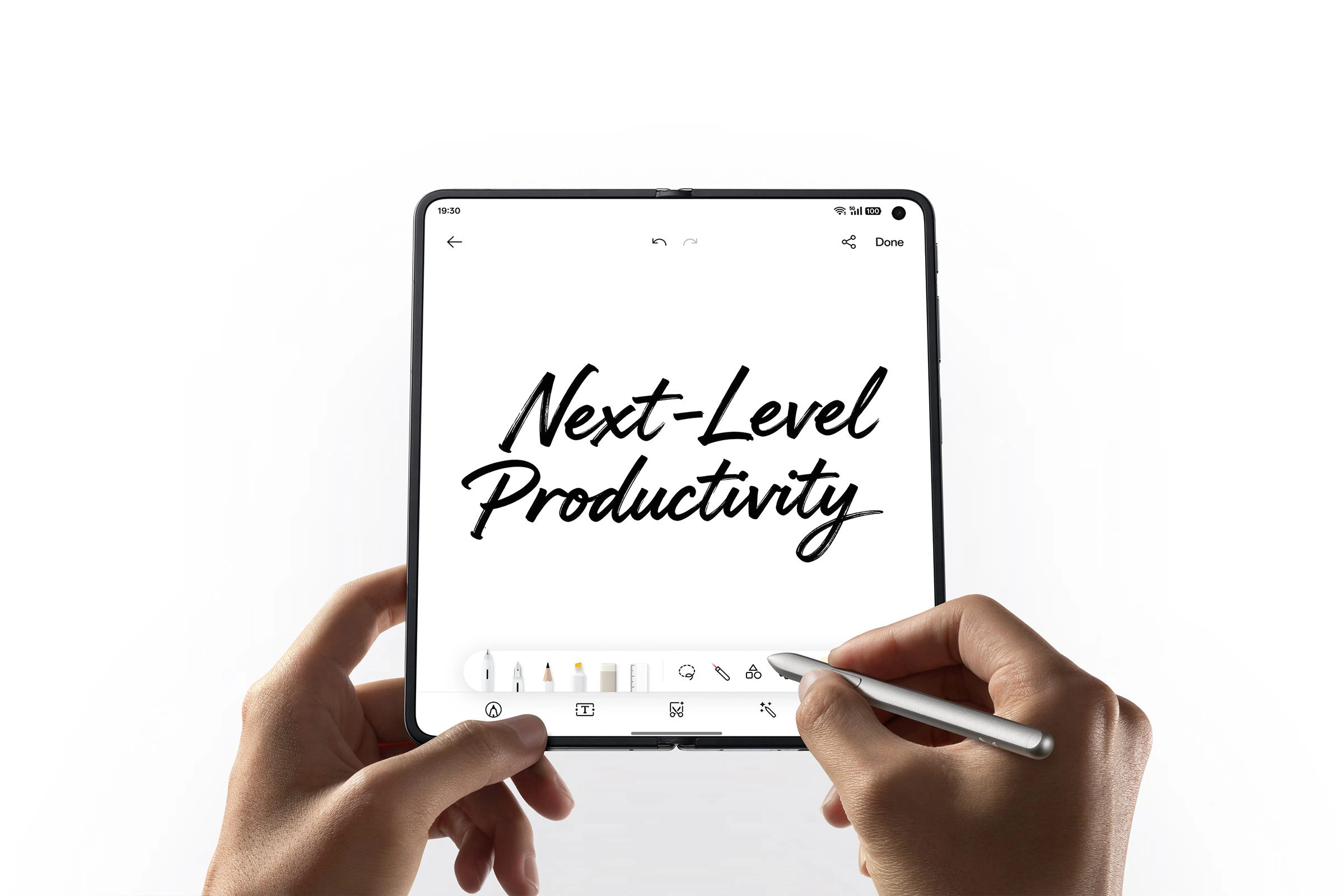
靈感的速度,往往比工具跟上的速度還要快。會議結束了,人也離開會議室了,白板卻還留在原地,上面滿是箭頭、寫到一半的筆記,還有幾分鐘前才看得懂的圖表。你不得不先拍照存下來,而真正耗時的部分,通常才正要開始。
有人得重新把圖表畫一次,有人得把筆記整理成文字。回饋意見散落在截圖、訊息和後續補充說明之間。OPPO AI靈感筆正是為此而設計:工作之所以變慢,不是因為想法不好,而是因為把想法轉成可用內容本身就很費力。
本文將帶你看看 OPPO AI靈感筆如何用兩種實用方式,讓你的日常工作更有效率:把手繪筆記轉成清楚圖表,以及直接在文件上加入直覺、可視化的回饋。
情境 1:用AI智繪生成把混亂的會議內容化為清晰脈絡
白板非常適合拿來即時發想,但等大家離開會議室後,它就沒那麼好用了。一般流程通常是:先拍照,再花時間把整理內容,讓團隊使用。從腦力激盪到執行落地的過程,不該這麼混亂。有了 OPPO AI靈感筆,你可以從一張圖片直接開始,快速轉成精緻清楚的圖表。
拍下內容
會議結束時,把白板內容拍下來。如果同事傳來手繪筆記的照片,也可以直接用那張,兩種方式都可以。
OPPO AI靈感筆圈選
打開手繪圖表的圖片,長按筆上的按鈕,圈選你想轉換的區域,接著啟用AI智繪生成。你不需要畫得非常工整,就算圖形不夠規則、間距不一致,AI 也能辨識出其中的結構。
草圖完成轉換
只要短短幾分鐘,系統就會讀取草圖、抓出重點,並建立乾淨清楚的線框圖。OPPO AI靈感筆能幫你把手繪筆記變成精緻圖表,將原本粗略的元素轉換為標準化圖示。你的邏輯不會改變,只是變得更容易閱讀與分享。
進一步微調並個人化
你可以編輯文字與資料來微調圖表,也能套用樣式或色彩主題做個人化設定。這樣的編輯方式既強大又有彈性,讓你能持續優化,而不會被工具框住。
如果你更喜歡直接在圖表上動手修改,也可以用 OPPO AI靈感筆手動調整圖表內容。這樣既保有熟悉自然的操作感,版面同時也能維持乾淨、專業。
即時匯出並分享
準備好之後,你可以依圖表類型將成果匯出成圖片、PDF、PPT、Excel 或 XMind 檔案。無論是放進會議摘要、加入簡報,或直接傳給同事都很方便。有了 OPPO AI靈感筆,你可以把白板上的混亂內容,快速變成可分享的清楚成果,而不用從頭重畫整份圖表。
情境 2:用全域標註讓回饋流程更順暢
全域標註讓你提供回饋時更加流暢自然。
在手機上給意見,通常得截好多張圖,再另外補充說明,效率和清晰度都會受到影響。有了 OPPO AI靈感筆的全域標註功能,回饋可以直接加在頁面上,讓審閱更快速、更清楚,也更直覺。
進入註記模式
打開你要審閱的文件或圖片。按下 OPPO AI靈感筆上的按鈕叫出快捷面板,再點選全域標註,進入全螢幕手寫模式。你的 OPPO AI靈感筆會把螢幕變成一個流暢無縫的註記空間。
不限範圍地自由註記
全域標註讓你在持續書寫的同時,也能捲動瀏覽長頁面。你可以圈出重點、加上註解,然後繼續往下查看。想在哪裡補充都可以,而且始終保留原本的版面脈絡。
讓你的重點更醒目
你可以調整筆觸與墨水顏色,讓回饋內容更容易一眼看懂。有了 OPPO AI靈感筆,你可以直接在頁面上圈選內容、標示重點並加入註記,清楚整理各種回饋。用一種顏色標示修正項目、另一種標示提問、第三種標示後續追蹤,整體意思一看就明白。
分享你的註記成果
完成審閱後,點一下「分享」即可。你不需要整理一堆截圖,即可立刻匯出 PDF 或 JPG,並把已註記的檔案傳出去。
讓工作持續推進
不論你是要把滿滿草圖的白板內容轉成可直接上台的簡報圖表,還是要在長篇文件上做精準註記,OPPO AI靈感筆都能幫你更輕鬆地處理文件回饋。
重新整理的時間更少,推進事情的時間更多。

9:30~18:30 週一到週五
9:30~17:30 週六、日及例假日

電話客服
0809092986
9:00~19:00 週一到週五
9:00~18:00 週六、日及例假日

服務中心

oppo.estore@oppo-aed.tw
9:00~18:00 週一到週五