


الهواتف الذكية
إكسسوارات صوتية
أجهزة يمكن ارتداؤها
جهاز لوحي
الملحقات
راوتر
حول أوبو
كيفية إتقان سير عملك باستخدام OPPO AI Pen
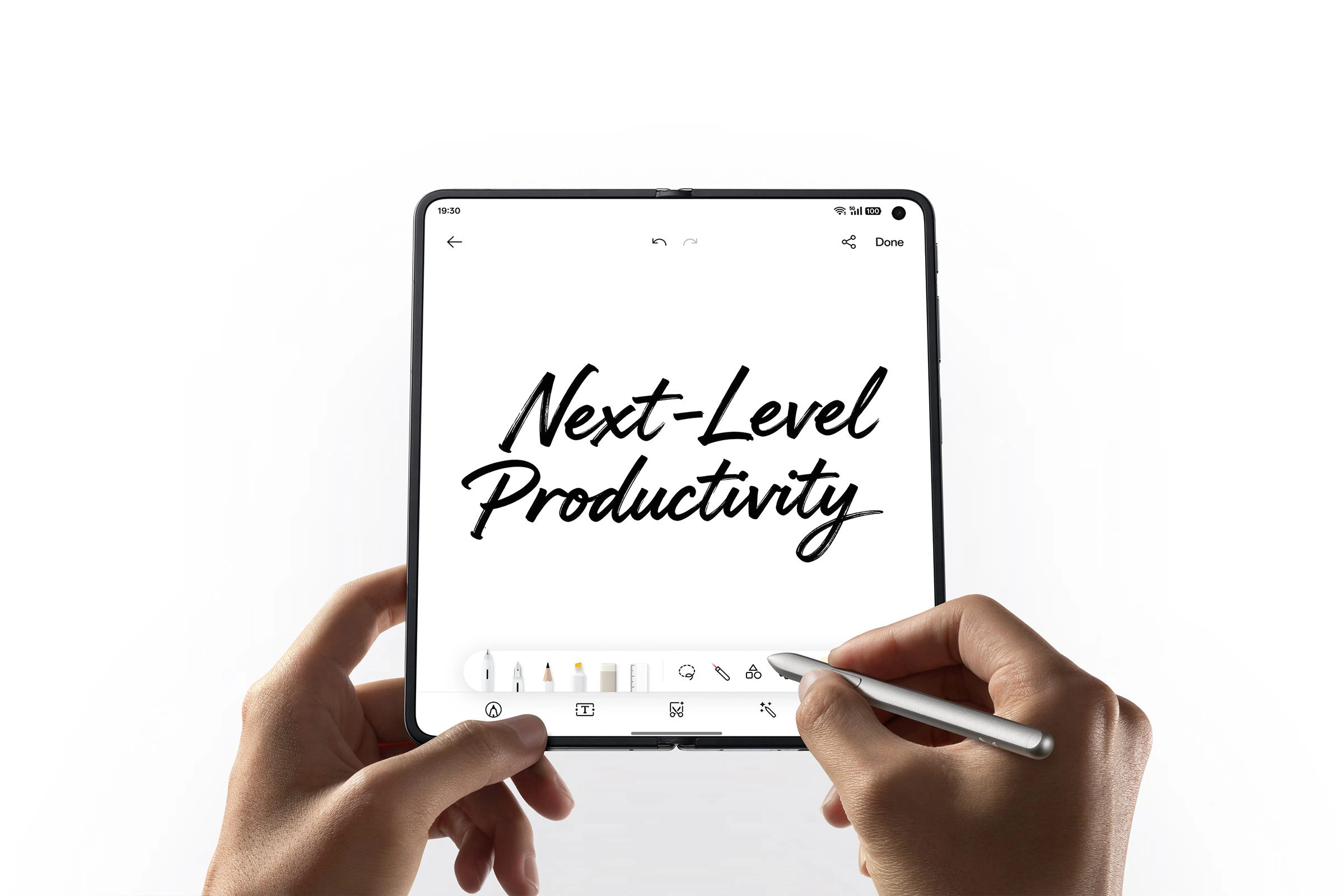
غالبًا ما تتحرك الأفكار بسرعة أكبر من قدرة الأدوات على مواكبتها. ينتهي الاجتماع، ويغادر الجميع الغرفة، بينما تبقى السبورة ممتلئة بالأسهم والملاحظات غير المكتملة والرسومات التي كانت منطقية قبل دقائق فقط. تلتقط صورة لأنك مضطر لذلك. لكن ما يلي عادةً هو الجزء الأكثر استهلاكًا للوقت.
يحتاج أحدهم إلى إعادة رسم المخطط. ويجب على شخص آخر كتابة الملاحظات. ويتوزع التعليق بين لقطات الشاشة والرسائل والتوضيحات اللاحقة. تم تصميم OPPO AI Pen لهذه المساحة الانتقالية — حيث يتباطأ العمل ليس لأن الأفكار ضعيفة، بل لأن تحويلها إلى صيغة عملية يتطلب جهدًا.
تستعرض هذه المقالة طريقتين عمليتين يمكن من خلالهما قلم OPPO AI Pen تبسيط عملك اليومي على OPPO Find N6: تحويل ملاحظات الاجتماعات المرسومة يدويًا إلى مخططات واضحة، وإضافة ملاحظات مرئية مباشرة إلى المستندات.
المشهد الأول: تحويل فوضى الاجتماعات إلى وضوح مع AI Chart
تُعد السبورة وسيلة رائعة للتفكير بصوت عالٍ، لكنها أقل فاعلية بعد مغادرة الجميع. الروتين المعتاد هو: التقاط صورة، ثم إعادة إنشاء المحتوى لاحقًا ليصبح قابلًا للاستخدام. لا ينبغي أن يكون الانتقال من العصف الذهني إلى التنفيذ مربكًا. مع OPPO AI Pen، يمكنك البدء بصورة والانتقال مباشرةً إلى مخطط احترافي.
التقط ما يهم
عندما ينتهي الاجتماع، التقط صورة واضحة للسبورة باستخدام OPPO Find N6 وإذا كان أحد الزملاء قد أرسل لك مسبقًا صورة لملاحظاته المرسومة يدويًا، يمكنك استخدام تلك الصورة بدلًا من ذلك. كلا الخيارين يعملان..
حدّد وحوّل باستخدام OPPO AI Pen
افتح الصورة التي تحتوي على الرسم اليدوي. هنا يبدأ دور OPPO AI Pen: اضغط مع الاستمرار على زر القلم، وحدد المنطقة التي تريد تحويلها بدائرة، ثم فعّل. AI Chartلست بحاجة إلى خطوط مثالية؛ يمكن لـ AI Canvas فهم الهيكل حتى لو كانت الأشكال غير متساوية أو المسافات غير منتظمة
شاهد الرسم يتحول أمامك
خلال لحظات، يقوم النظام بقراءة الرسم واستخلاص العناصر المهمة وبناء مخطط نظيف ومنظم. يساعدك OPPO AI Pen على تحويل الملاحظات اليدوية إلى مخططات احترافية، مع الحفاظ على منطقك كما هو لكن بطريقة أسهل قراءةً ومشاركةً.
عدّل وخصص
الآن اجعله بطريقتك الخاصة. قم بتحرير النصوص والبيانات، وخصص المخطط بأنماط أو ألوان مختلفة. تحصل على تجربة تعديل مرنة وقوية دون قيود.
وإذا رغبت في التعديل مباشرةً على المخطط، يمكنك استخدام OPPO AI Pen لإجراء التغييرات يدويًا مع الحفاظ على مظهر احترافي منظم.
صدّر وشارك فورًا
عند الانتهاء، يمكنك تصدير المخطط كصورة أو ملف PDF أو PPT أو Excel أو XMind (حسب نوع المخطط). أضفه إلى ملخص الاجتماع، أو أدرجه في عرض تقديمي، أو أرسله إلى زملائك. مع OPPO AI Pen، تنتقل من فوضى السبورة إلى وضوح قابل للمشاركة دون الحاجة لإعادة البناء من البداية.
المشهد الثاني: تبسيط الملاحظات عبر Global Annotation
بينما يساعدك AI Chart على تحويل فوضى العصف الذهني إلى وضوح منظم، تسهّل ميزة Global Annotation عملية تقديم الملاحظات بشكل مباشر وسلس.
عادةً ما يتطلب تقديم الملاحظات عبر الهاتف عدة لقطات شاشة وشروحات منفصلة، مما يقلل من الكفاءة والوضوح. ومع ميزة Global Annotation في OPPO AI Pen، تُضاف الملاحظات مباشرة إلى الصفحة نفسها، مما يجعل المراجعة أسرع وأكثر وضوحًا وسلاسة.
الدخول إلى وضع التعليق
افتح المستند أو الصورة التي ترغب في مراجعتها. اضغط زر OPPO AI Pen لعرض لوحة القلم، ثم اختر “Annotate” للدخول إلى وضع الكتابة بملء الشاشة. يتحول هاتفك إلى مساحة تعليق متكاملة وسلسة.
التعليق دون حدود
تتيح لك Global Annotation التمرير عبر الصفحات الطويلة أثناء الكتابة. حدّد نقطة، أضف ملاحظة، وتابع التمرير. يمكنك إضافة تعليقاتك في أي مكان مع الحفاظ على تنسيق الصفحة الأصلي.
إبراز ملاحظاتك بوضوح
غيّر سماكة الخط وألوان الحبر لتسهيل قراءة ملاحظاتك. باستخدام OPPO AI Pen، يمكنك تحديد العناصر، وإبراز الأقسام، وإضافة تعليقات مباشرة على الصفحة لتنظيم الملاحظات بوضوح. استخدم لونًا للتعديلات، وآخر للأسئلة، وثالثًا للمتابعة. يصبح المقصود واضحًا من النظرة الأولى.
مشاركة عملك المعلّق عليه
عند الانتهاء، اضغط “Share”. لا حاجة لمجلد مليء بلقطات الشاشة. شارك الملف كـ PDF أو JPG فورًا، وأرسل النسخة المعلّق عليها مباشرةً. تصل ملاحظاتك بشكل منظم وفي سياقها الصحيح.
الحفاظ على سير العمل بسلاسة
سواء كنت تحوّل سبورة مليئة بالرسومات الأولية إلى مخطط جاهز للعرض، أو تضيف تعليقات دقيقة إلى مستند طويل، يساعدك OPPO AI Pen على التعامل بسهولة مع الملاحظات وتحويل صور السبورة إلى مخططات عملية يمكن لفريقك العمل عليها فعليًا.
تقضي وقتًا أقل في إعادة البناء، ووقتًا أطول في التقدم نحو التنفيذ.

اتصل بنا
8008500302
9:30-18:30 من السبت إلى الخميس، باستثناء العطلات الرسمية

مراكز الخدمة