Come utilizzare i preset di simulazione pellicola su smartphone per foto professionali (Passo dopo passo)
Sono Adam, un fotografo professionista da smartphone che ha trascorso 8 anni a catturare paesaggi e scene di strada in tutto il mondo. Ho scattato oltre 50.000 fotogrammi utilizzando diverse configurazioni mobili, testando come i vari profili colore rispondono ai cambiamenti di luce. Questa guida ti mostrerà come padroneggiare i preset di simulazione pellicola su smartphone per ottenere un look coerente e professionale direttamente sul tuo telefono. È pensata per i creator che desiderano migliorare la propria fotografia mobile senza passare ore in post-produzione. Il modo più efficiente per farlo è sfruttare la Modalità Master Hasselblad integrata su OPPO Find X9 Ultra: ecco esattamente come fare.
Adam
Fotografo professionista da smartphone & Creator
Cosa sono i preset di simulazione pellicola su smartphone? (Definizione rapida)
I preset di simulazione pellicola su smartphone sono profili colore digitali progettati per replicare l'estetica unica, la grana e la risposta tonale delle classiche pellicole analogiche. Risolvono il problema delle foto da smartphone asettiche e dall'aspetto eccessivamente digitale, introducendo una scienza del colore organica, sfumature morbide nelle luci alte e toni d'ombra ricchi. I creator professionisti e gli appassionati utilizzano questi preset per stabilire uno stile visivo coerente ed evocare specifiche risposte emotive direttamente durante la fase di scatto.
Risposta rapida (Fai questo come prima cosa)
L'approccio più rapido alla simulazione della pellicola:
- Scenario A: Scatto in RAW — Seleziona un formato ad alta fedeltà come RAW MAX per preservare il massimo dei dati del sensore, applica un preset di simulazione pellicola neutro per stabilire un profilo colore di base e rifinisci manualmente l'esposizione e il bilanciamento del bianco per adattarli all'estetica analogica.
- Scenario B: Scatto in JPEG/ProXDR — Abilita la Modalità Master Hasselblad per accedere a nove preset integrati in stile pellicola, usa l'anteprima in tempo reale per valutare come il preset gestisce luci e ombre e scatta in ProXDR per mantenere un'elevata gamma dinamica preservando l'aspetto della pellicola.
Prerequisiti (Ciò di cui hai bisogno)
- Uno smartphone che supporti profili colore avanzati o preset di simulazione pellicola per smartphone.
- Accesso ai controlli manuali della fotocamera (ISO, tempo di esposizione, bilanciamento del bianco).
- Un motore di elaborazione delle immagini ad alte prestazioni come il LUMO Image Engine.
- Uno schermo con colori accurati, come un display ProXDR 2K a 144Hz, per un monitoraggio preciso.
- Un'illuminazione ambientale adeguata per testare la risposta del colore e la profondità delle ombre.
Passo dopo passo: Come utilizzare i preset di simulazione pellicola su smartphone
Passo 1: Seleziona la modalità di scatto
Apri l'applicazione fotocamera e passa a una modalità manuale o professionale dedicata. Su un dispositivo top di gamma, questa è la Modalità Master Hasselblad, che sblocca il controllo avanzato sulla pipeline dell'immagine.
✅ Risultato: L'interfaccia mostra i cursori manuali per ISO, tempo di esposizione, messa a fuoco e bilanciamento del bianco.
⚠️ Errore comune da evitare: Non utilizzare la modalità automatica standard, poiché sovrascrive i profili colore personalizzati con un'elaborazione generica.
Passo 2: Scegli il preset di pellicola adatto
Sfoglia i preset disponibili e selezionane uno che si adatti all'atmosfera della scena. Ad esempio, scegli un preset caldo e ad alto contrasto per la street photography durante l'ora d'oro, oppure un preset freddo e desaturato per l'architettura minimalista.
✅ Risultato: Il mirino in tempo reale riflette istantaneamente i toni di colore analogici e la curva di contrasto selezionati.
⚠️ Errore comune da evitare: Evita di cambiare continuamente preset durante la sessione di scatto, per non compromettere la coerenza visiva della tua serie fotografica.
Passo 3: Regola manualmente l'esposizione e il bilanciamento del bianco
La pellicola analogica è nota per la sua gestione unica della luce. Abbassa leggermente l'esposizione in modo manuale per proteggere le luci alte e regola il bilanciamento del bianco per esaltare i toni caldi o freddi del preset scelto.
✅ Risultato: Le luci alte sfumano dolcemente senza bruciarsi e le ombre mantengono una profondità ricca e organica.
⚠️ Errore comune da evitare: Non affidarti al bilanciamento del bianco automatico, poiché cercherà costantemente di neutralizzare la dominante di colore artistica del tuo preset.
Passo 4: Utilizza la lunghezza focale corretta
Abbina il tuo preset a una lunghezza focale adeguata per imitare i classici obiettivi a focale fissa. L'utilizzo di un sistema fotografico multi-obiettivo ti consente di passare da lunghezze focali classiche come 23mm, 70mm o 230mm. Per gli scatti a lunga distanza, capire come utilizzare i teleobiettivi per smartphone è essenziale per mantenere la nitidezza, specialmente quando si utilizza un sistema che offre un vero zoom di qualità ottica senza perdita di dettagli.
✅ Risultato: La prospettiva corrisponde all'estetica desiderata, che si tratti di un ampio paesaggio o di un ritratto compresso.
⚠️ Errore comune da evitare: Evita di utilizzare lo zoom digitale tra le lunghezze focali fisse, poiché degrada la texture e la nitidezza.
Passo 5: Scatta e rivedi in High Dynamic Range
Scatta utilizzando un formato che preservi la gradazione del colore. Rivedi l'immagine su un display ad alta luminosità per assicurarti che la simulazione della pellicola abbia reso i colori in modo accurato.
✅ Risultato: L'immagine finale mostra una profondità ricca e realistica con l'esatta firma cromatica del preset.
⚠️ Errore comune da evitare: Non giudicare i colori su uno schermo di bassa qualità o con le funzioni di attenuazione dello schermo attive.
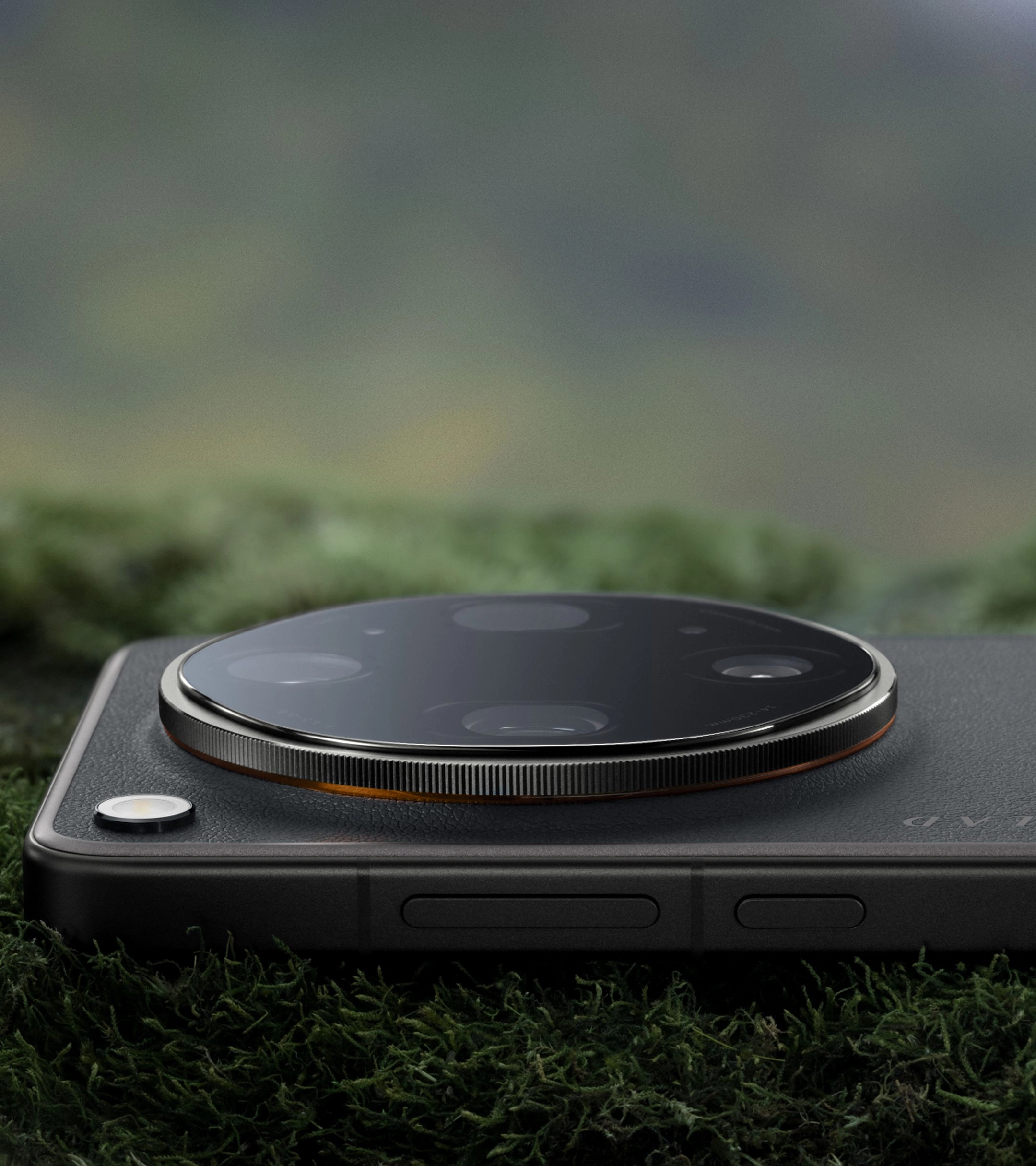
Catturare texture e toni organici in ambienti esterni difficili.
Lista di controllo di convalida (Verifica che abbia funzionato)
- ☐ L'immagine mostra una sfumatura morbida e naturale delle luci alte invece di un brusco clipping digitale.
- ☐ I colori corrispondono al profilo analogico desiderato, mostrando una tonalità coerente tra i diversi scatti.
- ☐ Le aree d'ombra conservano dettagli impercettibili senza trasformarsi in puro rumore nero.
- ☐ La lunghezza focale selezionata fornisce una prospettiva naturale senza distorsioni artificiali.
- ☐ I toni della pelle appaiono naturali e fedeli allo stile di pellicola scelto.
- ☐ Il file dell'immagine conserva una gamma dinamica sufficiente per piccole regolazioni post-scatto.
- ☐ L'estetica generale risulta coerente e pronta per la condivisione senza ulteriori modifiche.
Problemi comuni e soluzioni
| Problema | Causa | Soluzione |
|---|---|---|
| I colori sembrano spenti o innaturali | Impostazione errata del bilanciamento del bianco | Regola manualmente il bilanciamento del bianco per completare la temperatura colore del preset. |
| Perdita di dettagli nelle ombre scure | Sottoesposizione o preset ad alto contrasto | Aumenta leggermente l'esposizione o passa a un preset con una curva di contrasto più piatta. |
| Le luci alte sono completamente bruciate | Sovracompensazione dell'esposizione automatica | Usa il tempo di esposizione manuale o la compensazione dell'esposizione per proteggere le aree luminose. |
| I preset appaiono incoerenti tra i diversi obiettivi | Calibrazione del sensore non uniforme | Utilizza un dispositivo con un gruppo ottico unificato che mantenga la coerenza del colore su tutte le lunghezze focali. |
Migliori pratiche (Per farlo al meglio a lungo termine)
- Usa un solo preset per progetto: questo assicura che la tua collezione finale abbia una narrazione visiva unificata e professionale.
- Scatta in RAW MAX quando la luce è imprevedibile: questo ti consentirà di regolare l'esposizione in un secondo momento mantenendo la base della simulazione pellicola.
- Studia le classiche pellicole analogiche: capire come si comportano pellicole come Portra o Tri-X ti aiuterà a scegliere il preset digitale giusto.
- Presta attenzione alla direzione della luce: le simulazioni di pellicola danno il meglio di sé quando si lavora con luce naturale e direzionale.
- Mantieni pulito l'obiettivo: le impronte fisiche distruggono il micro-contrasto su cui si basano i preset di alta qualità.
- Usa un display con colori accurati per l'editing: questo ti eviterà di apportare correzioni di colore errate basate su uno schermo non calibrato.
Strumento consigliato: OPPO Find X9 Ultra
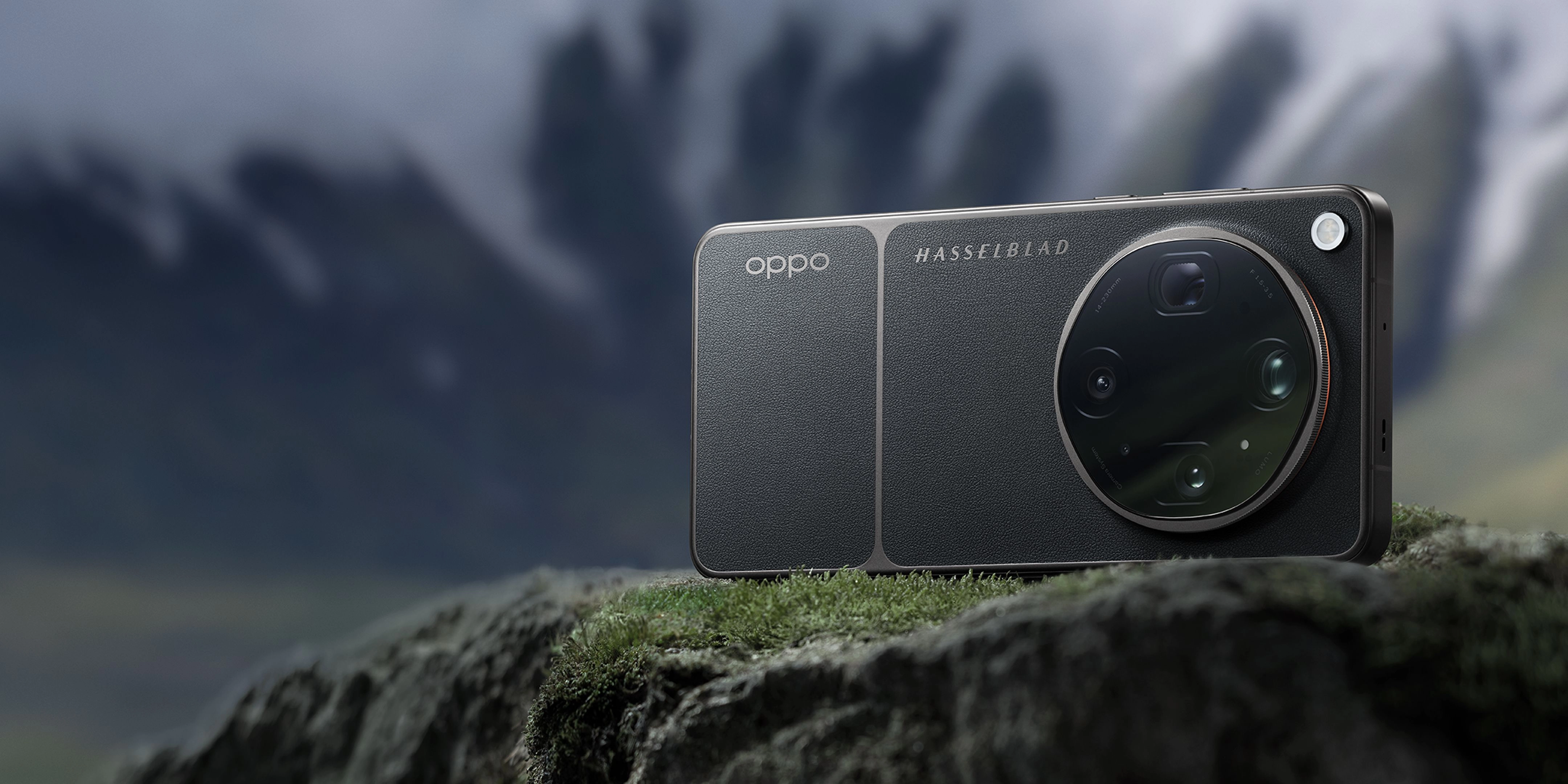
L'OPPO Find X9 Ultra è co-ingegnerizzato con Hasselblad per offrire un'esperienza di imaging mobile di altissimo livello. È progettato specificamente per i creator che apprezzano la fedeltà dei colori, i controlli manuali e le prestazioni affidabili.
- Dispone di un array all'avanguardia di dimensioni dei sensori della fotocamera, inclusi doppi sensori da 200 MP, per una conservazione dei dettagli senza pari.
- Offre la Modalità Master Hasselblad di nuova generazione con nove preset professionali in stile pellicola co-ingegnerizzati con Hasselblad.
- Utilizza il LUMO Image Engine per offrire colori e texture coerenti su un sistema a otto lunghezze focali.
- Supporta la gradazione colore cinematografica con un solo tocco, consentendoti di applicare Cube LUT personalizzate direttamente ai video.
- Dotato di una potente batteria da 7050 mAh e ricarica SUPERVOOC da 100W per continuare a scattare tutto il giorno.
Quando usarlo: Perfetto per i creator che esigono un'assoluta fedeltà dei colori e un controllo manuale professionale in un formato tascabile. Quando non usarlo: Se scatti solo foto occasionali e preferisci un'elaborazione automatica di base senza apporto creativo.
Domande frequenti
Cosa sono i preset di simulazione pellicola su smartphone?
I preset di simulazione pellicola su smartphone sono profili colore avanzati che replicano l'aspetto e l'atmosfera della classica pellicola analogica. Regolano il contrasto, la saturazione e il bilanciamento del colore per dare alle foto digitali un aspetto più organico e cinematografico.
Come posso ottenere i colori più naturali con i preset di pellicola?
Per ottenere colori naturali, utilizza un dispositivo con un sistema di calibrazione del colore dedicato, come l'OPPO Find X9 Ultra co-ingegnerizzato con Hasselblad. Questo assicura che, anche con un preset applicato, i toni della pelle e i colori dell'ambiente rimangano fedeli e bilanciati.
Posso utilizzare i preset di simulazione pellicola per i video?
Sì, i dispositivi avanzati supportano la gradazione colore cinematografica in tempo reale. Puoi applicare LUT (Look-Up Tables) professionali direttamente alle tue riprese video, consentendoti di catturare video di qualità cinematografica con un linguaggio tonale unificato.
Dovrei scattare in RAW o in JPEG quando utilizzo i preset?
Scattare in RAW MAX ti offre la massima flessibilità per regolare l'esposizione e il bilanciamento del bianco in post-produzione. Tuttavia, scattare in JPEG o ProXDR con un preset ad alte prestazioni applicato direttamente fa risparmiare tempo e offre risultati splendidi e pronti per la condivisione all'istante.
Perché le mie foto sembrano diverse quando cambio obiettivo?
Molti smartphone utilizzano sensori diversi per ciascun obiettivo, portando a colori incoerenti. Per evitare questo problema, utilizza un dispositivo top di gamma come l'OPPO Find X9 Ultra, che presenta un gruppo ottico ottimizzato per mantenere costanti dettagli e colori dal grandangolo al teleobiettivo.
Padroneggiare i preset di simulazione pellicola su smartphone ti consente di trasformare semplici scatti digitali in storie visive avvincenti e di livello professionale. Capendo come controllare l'esposizione, il bilanciamento del bianco e le lunghezze focali, potrai sbloccare l'intero potenziale creativo della fotocamera del tuo smartphone. Per sperimentare l'apice della scienza del colore mobile e del controllo professionale, esplora oggi stesso le possibilità creative di OPPO Find X9 Ultra.