Cara Menggunakan Sistem Kamera Delapan Lensa OPPO Find X9 Ultra (Langkah demi Langkah)
Penulis
Adam
Fotografer Seluler Profesional & Pengulas Teknologi
Apa Itu Sistem Kamera Delapan Lensa OPPO Find X9 Ultra?
Sistem kamera OPPO Find X9 Ultra adalah pengaturan pencitraan seluler utama yang dirancang bersama Hasselblad, menampilkan sensor ganda 200MP dan lensa telefoto zoom optik 10x 50MP. Sistem ini menggunakan LUMO Image Engine yang canggih untuk menjembatani delapan panjang fokus berbeda secara mulus dari 14mm hingga 230mm. Sistem ini memecahkan keterbatasan tradisional smartphone berupa degradasi digital pada tingkat zoom tinggi, memberikan para kreator rangkaian alat serbaguna berukuran saku yang berfungsi layaknya tas kamera profesional.
Jawaban Cepat (Lakukan Ini Terlebih Dahulu)
Skenario A: Pemotretan Sehari-hari yang Cepat
- Buka aplikasi Kamera dan gunakan tombol cepat panjang fokus (0.6x, 1x, 3x, 6x, 10x, 20x) untuk pembingkaian yang instan dan tajam.
- Biarkan Peningkatan Adegan AI (AI Scene Enhancement) tetap aktif untuk pencahayaan otomatis yang seimbang dalam pencahayaan campuran.
- Ketuk untuk fokus dan geser cincin pencahayaan untuk mengelola sorotan (highlights) dengan cepat.
Skenario B: Kontrol Kreatif Profesional
- Geser ke mode "Master" untuk mengakses Hasselblad Master Mode untuk kontrol manual ISO, kecepatan rana, dan keseimbangan putih.
- Pilih RAW MAX di menu atas untuk menangkap data sensor 50MP atau 200MP tanpa kompresi.
- Pasang perangkat pada tripod saat menggunakan lensa telefoto 230mm untuk stabilitas maksimum.
Prasyarat (Yang Anda Butuhkan)
- Smartphone OPPO Find X9 Ultra yang menjalankan ColorOS 16 atau versi lebih baru
- Baterai 7050mAh yang terisi penuh atau akses ke pengisi daya 100W SUPERVOOC
- Setidaknya 10GB ruang penyimpanan kosong untuk file RAW MAX beresolusi tinggi
- Opsional: OPPO Find X9 Ultra Hasselblad Earth Explorer Kit untuk aksesori lensa fisik tingkat lanjut
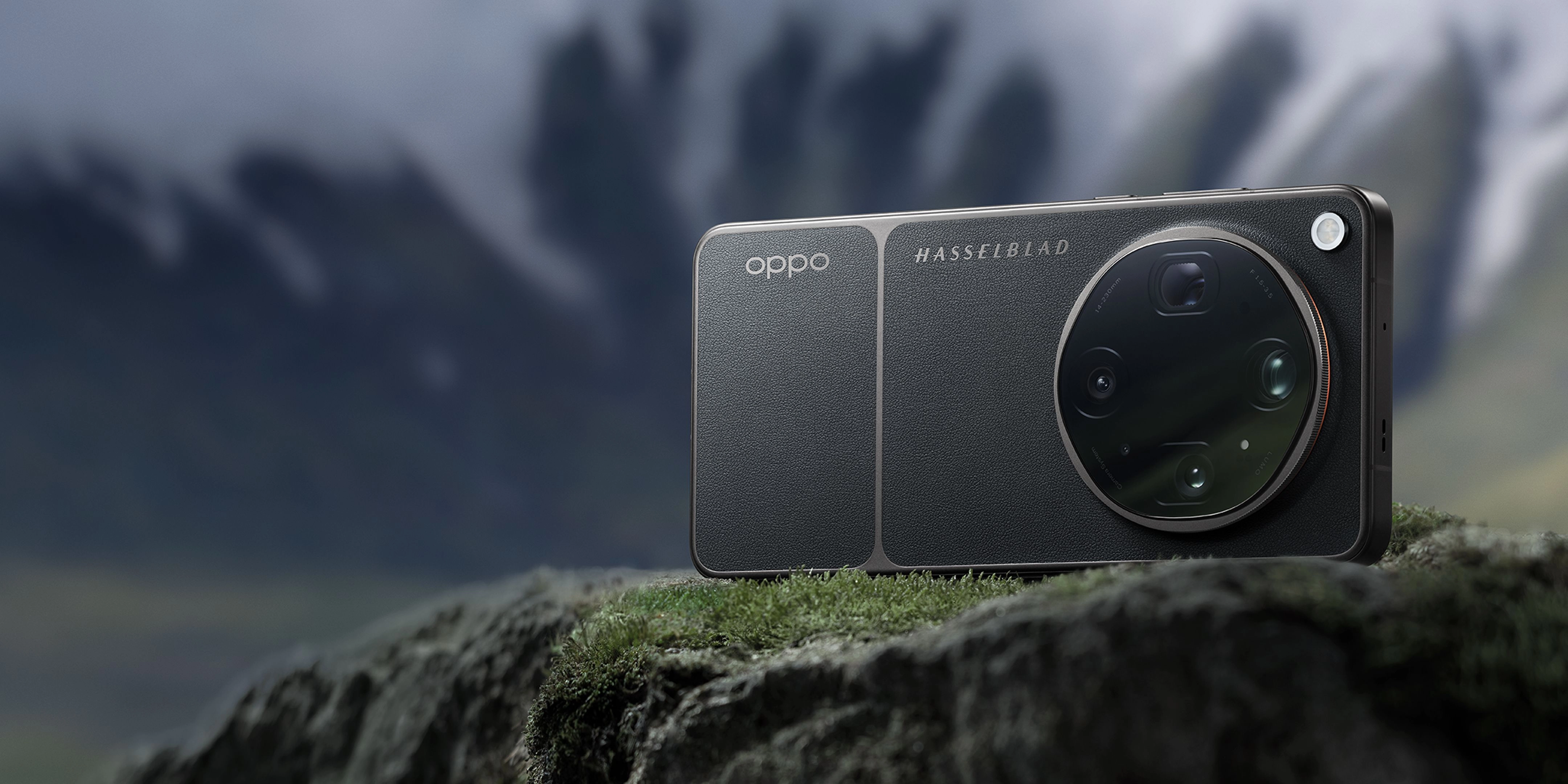
Desain belakang premium dari OPPO Find X9 Ultra yang menampilkan Sistem Kamera Master Hasselblad.
Langkah demi Langkah: Cara Menggunakan Sistem Kamera Delapan Lensa
Langkah 1: Mengakses Panjang Fokus Buka aplikasi Kamera bawaan dan temukan pemilih panjang fokus di bagian bawah jendela bidik. Ketuk penanda prasetel (0.6x, 1x, 3x, 6x, 10x, 20x) untuk beralih antara lensa ultra-lebar, utama, dan telefoto.
✅ Berhasil: Jendela bidik bertransisi dengan mulus di antara lensa tanpa tersendat, mempertahankan suhu warna dan pencahayaan yang konsisten.
⚠️ Kesalahan umum yang harus dihindari: Jangan mencubit layar untuk memperbesar (pinch-to-zoom) secara manual jika Anda menginginkan langkah kualitas optik yang presisi, karena mengetuk penanda prasetel memastikan Anda mendarat tepat pada panjang fokus yang dioptimalkan.
Langkah 2: Mengaktifkan Zoom Kualitas Optik 10x dan 20x Untuk menangkap subjek yang jauh, ketuk opsi zoom 10x atau 20x untuk mengaktifkan kamera Telefoto Zoom Optik Ultra-Sensing 50MP. Ini menggunakan struktur periskop refleksi prisma kuintupel dan teknologi zoom optik 10x sejati untuk mempertahankan detail halus.
✅ Berhasil: Teks atau tekstur yang jauh tampak tajam dan terbaca, distabilkan oleh penyelarasan optik aktif dan pergeseran sensor.
⚠️ Kesalahan umum yang harus dihindari: Hindari gerakan tiba-tiba saat membingkai pada zoom 20x, as bahkan getaran tangan yang kecil sekalipun dapat menggeser komposisi secara signifikan.
Langkah 3: Mengonfigurasi Mode Master Hasselblad Geser komidi putar mode ke "Master" untuk membuka kontrol manual tingkat profesional. Ketuk parameter individual seperti ISO, Kecepatan Rana (S), Fokus (F), dan Keseimbangan Putih (WB) untuk menyesuaikannya menggunakan dial di layar yang presisi.
✅ Berhasil: Pengaturan manual diperbarui secara real-time pada layar ProXDR 2K 144Hz, memungkinkan Anda menentukan pencahayaan yang tepat.
⚠️ Kesalahan umum yang harus dihindari: Jangan lupa untuk mengatur ulang ISO dan kecepatan rana Anda ke otomatis jika Anda bertransisi dengan cepat ke lingkungan pencahayaan yang berbeda.
Langkah 4: Memotret dalam RAW MAX untuk Rentang Dinamis Maksimum Saat berada di Mode Master, ketuk ikon format di bagian atas layar dan pilih "RAW MAX". Ini menangkap data tanpa kompresi dari sensor kamera terbesar, memanfaatkan 24 saluran spektral dari Kamera True Color.
✅ Berhasil: File yang disimpan akan memiliki ekstensi ".DNG" dan berisi rentang dinamis tinggi hingga 15EV untuk pascapemrosesan.
⚠️ Kesalahan umum yang harus dihindari: Hindari memotret foto kasual sehari-hari dalam RAW MAX, karena file-file ini sangat besar dan akan cepat menghabiskan penyimpanan Anda.
Langkah 5: Mengatur Video 8K Sinematik Beralih ke mode Video, ketuk pengaturan resolusi di bagian atas, dan pilih 8K pada 30fps. Aktifkan profil O-Log2 untuk menangkap gamut warna yang lebih luas, memastikan alur kerja yang profesional.
✅ Berhasil: Indikator perekaman menunjukkan 8K aktif, dan pratinjau menampilkan gambar rentang dinamis tinggi yang datar yang siap untuk grading warna.
⚠️ Kesalahan umum yang harus dihindari: Jangan merekam video 8K yang panjang tanpa memastikan perangkat Anda memiliki ruang pendinginan yang memadai, meskipun sistem 3D Cryo-velocity menangani perekaman berkelanjutan dengan sangat baik.
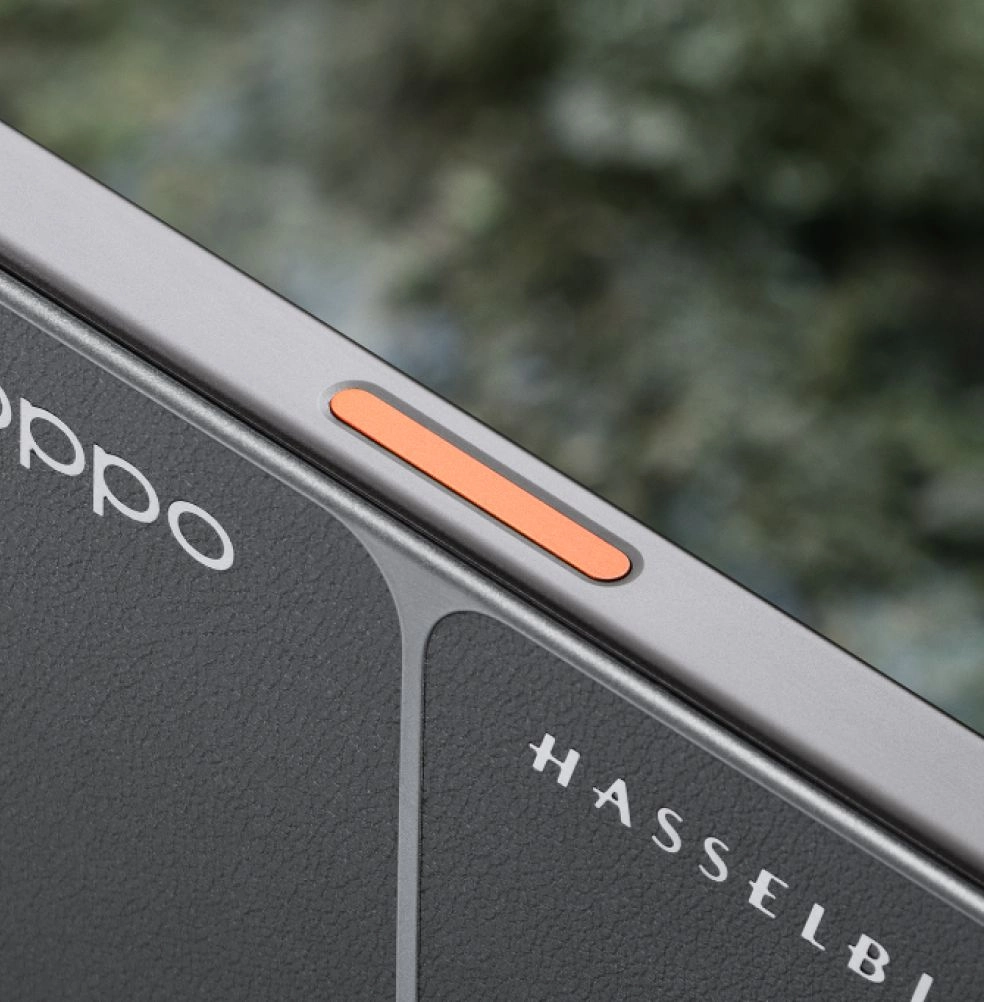
Desain tangguh yang terinspirasi dari Skandinavia dari Find X9 Ultra yang dibuat untuk ekspedisi luar ruangan.
Wawasan dari Komunitas Kreator OPPO
Menguasai 8 Panjang Fokus
"Find X9 Ultra menampilkan sistem delapan panjang fokus ultra-jelas yang terkemuka di dunia, mencakup segalanya mulai dari zoom kualitas optik 0.6x hingga 20x. Untuk mendapatkan hasil optimal, gunakan ultra-lebar 14mm (f/2.0) untuk lanskap, kamera utama 23mm (f/1.5) untuk fotografi jalanan dalam kondisi cahaya redup, 70mm (f/2.2) untuk potret dengan bokeh alami, dan telefoto 230mm (f/3.5) dengan struktur Refleksi Prisma Kuintupel untuk bidikan jarak dekat yang ekstrem."
MobilePhotoPro99
Diposting pada 2026-03-12
Mode Master Hasselblad RAW MAX
"Jika Anda ingin membuka potensi penuh dari sensor ganda 200MP, beralihlah ke Mode Master Hasselblad Generasi Baru. Ini memberi Anda kontrol manual penuh atas ISO, kecepatan rana, fokus, dan keseimbangan putih. Untuk pascapemrosesan, saya sangat menyarankan memotret dalam RAW MAX atau ProXDR. 24 saluran spektral pada kamera True Color menangkap nada alami yang sangat akurat, memberi Anda rentang dinamis tinggi 15EV."
ShutterBug_Tech
Diposting pada 2026-04-05
Pengaturan Video 8K Sinematik
"Untuk merekam video sinematik di Find X9 Ultra, atur resolusi Anda ke 8K pada 30fps. Aktifkan profil O-Log2 untuk menangkap rentang dinamis tertinggi dan gamut warna terluas. Anda dapat melihat pratinjau rekaman Anda secara real-time dengan LUT sinematik yang diterapkan, atau bahkan menyatukannya langsung ke dalam video. Alur warna bersertifikasi ACES memastikan warna Anda tetap konsisten dari pengambilan gambar hingga pengeditan."
VlogWithAlex
Diposting pada 2026-05-20
Daftar Periksa Validasi (Pastikan Berhasil)
Jendela bidik bertransisi dengan mulus di delapan panjang fokus dari 0.6x ke 20x.
Foto yang diambil pada zoom 10x menunjukkan detail yang tajam tanpa pikselasi digital.
Penyesuaian manual Mode Master (ISO, Rana) langsung tercermin dalam pratinjau langsung.
File RAW MAX berhasil disimpan sebagai format .DNG di galeri Anda.
File video 8K direkam pada 30fps yang stabil dengan profil warna O-Log2 yang diterapkan.
Kamera True Color secara akurat menangkap gradasi warna yang halus dalam pencahayaan yang menantang.
Layar ProXDR merender sorotan kontras tinggi dan bayangan mendalam dengan benar selama pemutaran.
Quick Share berhasil mentransfer file RAW atau 8K berukuran besar ke perangkat yang terhubung.
Masalah Umum & Solusinya
| Masalah | Penyebab | Solusi |
|---|---|---|
| Gambar buram pada zoom 10x atau 20x | Gerakan tangan atau kecepatan rana yang lambat dalam cahaya redup. | Gunakan tripod atau tingkatkan kecepatan rana secara manual di Mode Master. |
| Opsi RAW MAX berwarna abu-abu (tidak bisa dipilih) | Kamera diatur ke mode Foto standar atau burst berkecepatan tinggi. | Beralih ke Mode Master dan pastikan bidikan tunggal (single-shot) dipilih. |
| Perekaman video 8K berhenti secara tidak terduga | Ruang penyimpanan tidak mencukupi atau suhu sekitar yang ekstrem. | Kosongkan ruang penyimpanan dan hindari merekam di bawah sinar matahari langsung yang terik. |
| Warna terlihat datar atau pudar dalam video | Profil O-Log2 diaktifkan tanpa LUT yang diterapkan. | Terapkan LUT sinematik secara real-time atau selama pascapemrosesan untuk memulihkan kontras. |
Praktik Terbaik (Lakukan dengan Benar untuk Jangka Panjang)
- — Bersihkan lensa kamera secara teratur dengan kain mikrofiber — karena debu atau noda pada sensor format besar dapat menurunkan kontras gambar dan menyebabkan suar cahaya (light flares).
- — Manfaatkan layar ProXDR 144Hz untuk meninjau pencahayaan di lokasi — karena kecerahan puncak 3600 nits memastikan representasi warna yang akurat bahkan di bawah sinar matahari langsung.
- — Manfaatkan pengisi daya 100W SUPERVOOC sebelum pemotretan intensif — karena memotret file RAW beresolusi tinggi dan video 8K membutuhkan daya yang signifikan.
- — Jaga agar ColorOS 16 selalu diperbarui ke versi terbaru — karena pembaruan perangkat lunak secara teratur mengoptimalkan LUMO Image Engine dan algoritma pelacakan AI.
- — Gunakan Hasselblad Earth Explorer Kit untuk ekspedisi luar ruangan — karena cincin adaptor fisik dan telekonverter memberikan fleksibilitas optik yang tak tertandingi.
- — Atur media Anda menggunakan AI Bill Manager dan AI Mind Space — karena mengelola ribuan aset profesional memerlukan kategorisasi otomatis yang cerdas.
Alat yang Direkomendasikan: OPPO Find X9 Ultra
- Dilengkapi dengan kamera ganda Hasselblad 200MP untuk resolusi dan detail yang tak tertandingi.
- Menampilkan lensa Telefoto Zoom Optik Ultra-Sensing 50MP 10x dengan zoom digital hingga 120x.
- Ditenagai oleh Snapdragon 8 Elite Gen 5 dan Trinity Engine untuk pemrosesan video 8K yang mulus.
- Termasuk baterai besar 7050mAh dengan pengisian daya kabel 100W SUPERVOOC dan nirkabel 50W AIRVOOC.
Kapan menggunakannya: Gunakan saat Anda membutuhkan sistem kamera tingkat profesional kelas atas yang pas di saku Anda. Jangan menggunakannya jika Anda hanya memerlukan jepretan kasual dasar tanpa minat pada kontrol manual atau pengeditan resolusi tinggi.
Pertanyaan yang Sering Diajukan
Bagaimana cara menggunakan kamera OPPO Find X9 Ultra untuk fotografi profesional?
Untuk mendapatkan hasil profesional, beralihlah ke Mode Master Hasselblad, pilih RAW MAX untuk rentang dinamis 15EV tanpa kompresi, dan manfaatkan delapan panjang fokus yang presisi. Ini memungkinkan Anda mengambil foto profesional di ponsel unggulan dengan kontrol manual lengkap atas pencahayaan, fokus, dan keseimbangan putih.
Apa yang membuat sistem delapan lensa pada Find X9 Ultra unik?
Find X9 Ultra menggunakan sistem pencitraan delapan panjang fokus canggih yang ditenagai oleh LUMO Image Engine. Ini mengoordinasikan beberapa sensor beresolusi tinggi, termasuk kamera ganda 200MP dan lensa periskop zoom optik 10x, untuk mencakup panjang fokus dari 14mm hingga 230mm dengan warna dan detail yang konsisten.
Bagaimana cara merekam video sinematik di perangkat ini?
Anda dapat merekam perekaman video 8K sinematik pada 30fps dengan mengaktifkan profil O-Log2. Ini menangkap gamut warna terluas dan rentang dinamis tertinggi, yang dapat dipantau secara real-time menggunakan Cube LUT khusus.
Apakah Find X9 Ultra mendukung zoom optik sejati?
Ya, perangkat ini memiliki kamera Telefoto Zoom Optik Ultra-Sensing 50MP 10x yang memberikan zoom optik 10x sejati. Ini juga mendukung zoom kualitas optik hingga 20x melalui pemotongan sensor tingkat lanjut dan pemrosesan mesin LUMO.
Bagaimana sensor besar menguntungkan fotografi dalam kondisi cahaya redup?
Find X9 Ultra menampilkan beberapa sensor kamera terbesar yang tersedia di smartphone modern, termasuk sensor utama 1/1.12 inci dengan bukaan super besar f/1.5. Ini memungkinkan kamera menangkap cahaya secara maksimal, mengurangi noise dan mempertahankan tekstur alami di lingkungan rendah cahaya.
Menguasai sistem kamera delapan lensa OPPO Find X9 Ultra memungkinkan Anda bertransisi dari pemotret biasa menjadi pembuat film seluler. Dengan memanfaatkan Mode Master Hasselblad, kemampuan RAW MAX, dan LUMO Image Engine yang andal, Anda dapat menangkap citra tingkat profesional yang menakjubkan di lingkungan apa pun. Untuk menjelajahi lebih lanjut tentang perangkat canggih ini dan bergabung dengan komunitas kreator global kami, kunjungi Komunitas OPPO resmi.