Cómo usar ajustes preestablecidos de simulación de película móvil para fotos profesionales (Paso a paso)
Soy Adam, un fotógrafo móvil profesional que ha pasado 8 años capturando paisajes y escenas callejeras en todo el mundo. He tomado más de 50 000 fotos utilizando diversas configuraciones móviles, probando cómo responden los diferentes perfiles de color a los cambios de luz. Esta guía te muestra cómo dominar los ajustes preestablecidos de simulación de película móvil para lograr un aspecto coherente y profesional directamente en tu smartphone. Está diseñada para creadores que desean elevar su fotografía móvil sin pasar horas en el posprocesamiento. La forma más eficiente de lograrlo es aprovechando el Modo Maestro de Hasselblad integrado en el OPPO Find X9 Ultra; aquí te explicamos exactamente cómo hacerlo.
Adam
Fotógrafo móvil profesional y creador
¿Qué son los ajustes preestablecidos de simulación de película móvil? (Definición rápida)
Los ajustes preestablecidos de simulación de película móvil son perfiles de color digitales diseñados para replicar la estética, el grano y la respuesta tonal únicos de las películas analógicas clásicas. Resuelven el problema de las fotos de smartphones con aspecto estéril y excesivamente digital al introducir una ciencia de color orgánica, transiciones suaves en las altas luces y tonos de sombra ricos. Los creadores profesionales y entusiastas utilizan estos ajustes para establecer un estilo visual coherente y evocar respuestas emocionales específicas directamente durante el proceso de captura.
Respuesta rápida (Haz esto primero)
El enfoque más rápido para la simulación de película:
- Escenario A: Disparar en RAW — Selecciona un formato de alta fidelidad como RAW MAX para conservar el máximo de datos del sensor, aplica un ajuste preestablecido de simulación de película neutro para establecer un perfil de color de referencia y ajusta con precisión la exposición y el balance de blancos de forma manual para que coincidan con la estética analógica.
- Escenario B: Disparar en JPEG/ProXDR — Activa el Modo Maestro de Hasselblad para acceder a nueve ajustes preestablecidos de estilo cinematográfico integrados, utiliza la vista previa en tiempo real para evaluar cómo el ajuste maneja las altas luces y las sombras, y captura en ProXDR para mantener un alto rango dinámico mientras conservas el aspecto de película.
Requisitos previos (Lo que necesitas)
- Un smartphone que admita perfiles de color avanzados o ajustes preestablecidos de simulación de película móvil.
- Acceso a los controles manuales de la cámara (ISO, velocidad de obturación, balance de blancos).
- Un motor de imágenes de alto rendimiento como el LUMO Image Engine.
- Una pantalla con precisión de color, como una pantalla ProXDR 2K de 144 Hz, para un monitoreo preciso.
- Iluminación ambiental adecuada para probar la respuesta del color y la profundidad de las sombras.
Paso a paso: Cómo usar ajustes preestablecidos de simulación de película móvil
Paso 1: Selecciona tu modo de disparo
Abre la aplicación de la cámara y cambia a un modo manual o profesional dedicado. En un dispositivo de primer nivel, este es el Modo Maestro de Hasselblad, que desbloquea un control avanzado sobre el procesamiento de la imagen.
✅ Éxito: La interfaz muestra controles deslizantes manuales para ISO, velocidad de obturación, enfoque y balance de blancos.
⚠️ Error común a evitar: No utilices el modo automático estándar, ya que anula los perfiles de color personalizados con un procesamiento genérico.
Paso 2: Elige el ajuste preestablecido de película adecuado
Explora los ajustes preestablecidos disponibles y selecciona uno que se adapte al ambiente de tu escena. Por ejemplo, elige un ajuste cálido y de alto contraste para la fotografía callejera durante la hora dorada, o un ajuste frío y atenuado para la arquitectura minimalista.
✅ Éxito: El visor en tiempo real refleja instantáneamente los tonos de color analógicos y la curva de contraste seleccionados.
⚠️ Error común a evitar: Evita cambiar de ajuste preestablecido constantemente a mitad de la sesión, lo que arruina la coherencia visual de tu serie de fotos.
Paso 3: Ajusta la exposición y el balance de blancos manualmente
La película analógica es conocida por su manejo único de la luz. Reduce ligeramente la exposición de forma manual para proteger las altas luces y ajusta el balance de blancos para realzar los tonos cálidos o fríos del ajuste preestablecido elegido.
✅ Éxito: Las altas luces se desvanecen suavemente sin recortarse y las sombras conservan una profundidad rica y orgánica.
⚠️ Error común a evitar: No confíes en el balance de blancos automático, ya que intentará neutralizar constantemente la dominante de color artística de tu ajuste preestablecido.
Paso 4: Utiliza la distancia focal correcta
Combina tu ajuste preestablecido con una distancia focal adecuada para imitar los objetivos fijos clásicos. Utilizar un sistema de cámara multilente te permite cambiar entre distancias focales clásicas como 23 mm, 70 mm o 230 mm. Para tomas de largo alcance, comprender cómo utilizar las cámaras teleobjetivo de los smartphones es esencial para mantener la nitidez, especialmente cuando se utiliza un sistema que proporciona un verdadero zoom de calidad óptica sin perder detalles.
✅ Éxito: La perspectiva coincide con la estética deseada, ya sea un paisaje amplio o un retrato comprimido.
⚠️ Error común a evitar: Evita usar el zoom digital entre distancias focales fijas, ya que degrada la textura y la nitidez.
Paso 5: Captura y revisa en alto rango dinámico
Toma la foto utilizando un formato que conserve la gradación de color. Revisa la imagen en una pantalla de alto brillo para asegurarte de que la simulación de película haya reproducido los colores con precisión.
✅ Éxito: La imagen final muestra una profundidad rica y realista con la firma de color exacta del ajuste preestablecido.
⚠️ Error común a evitar: No juzgues los colores en una pantalla de baja calidad o con funciones de atenuación de pantalla activas.
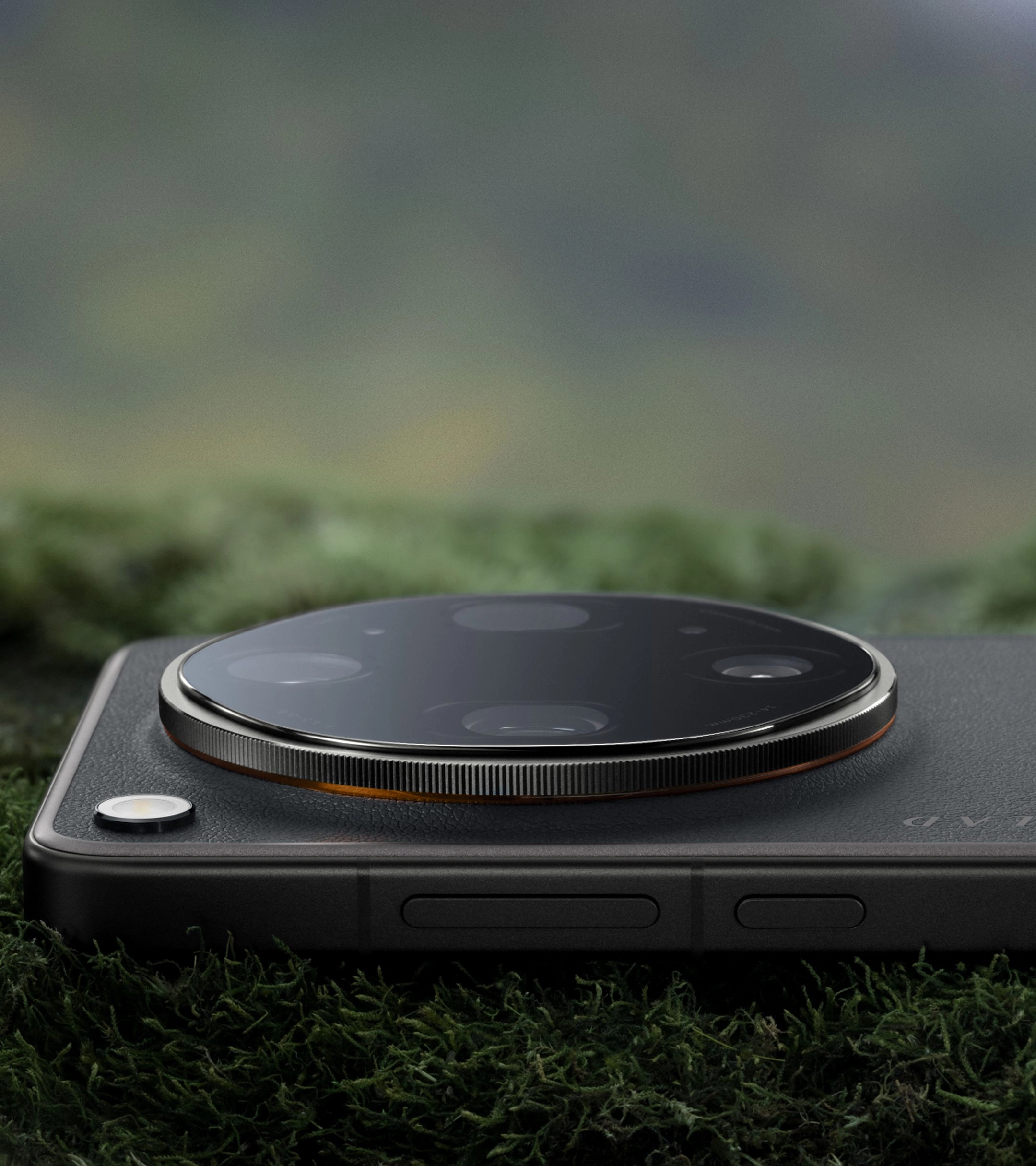
Capturando texturas y tonos orgánicos en entornos exteriores desafiantes.
Lista de verificación de validación (Asegúrate de que funcionó)
- ☐ La imagen muestra una transición suave y natural en las altas luces en lugar de un recorte digital abrupto.
- ☐ Los colores coinciden con el perfil analógico deseado, mostrando una tonalidad constante en diferentes tomas.
- ☐ Las áreas de sombra conservan detalles sutiles sin convertirse en puro ruido negro.
- ☐ La distancia focal seleccionada proporciona una perspectiva natural sin distorsión artificial.
- ☐ Los tonos de piel se ven naturales y fieles al estilo de película elegido.
- ☐ El archivo de imagen conserva suficiente rango dinámico para realizar pequeños ajustes posteriores a la captura.
- ☐ La estética general se siente coherente y lista para compartir sin necesidad de edición adicional.
Problemas comunes y soluciones
| Problema | Causa | Solución |
|---|---|---|
| Los colores se ven apagados o poco naturales | Ajuste incorrecto del balance de blancos | Ajusta manualmente el balance de blancos para complementar la temperatura de color del ajuste preestablecido. |
| Pérdida de detalle en las sombras oscuras | Subexposición o ajuste preestablecido de alto contraste | Aumenta ligeramente la exposición o cambia a un ajuste preestablecido con una curva de contraste más plana. |
| Las altas luces están completamente quemadas | La exposición automática está sobrecompensando | Utiliza la velocidad de obturación manual o la compensación de exposición para proteger las zonas brillantes. |
| Los ajustes preestablecidos se ven inconsistentes entre los objetivos | Ajuste desalineado de los sensores | Utiliza un dispositivo con una matriz de objetivos unificada que mantenga la coherencia del color en todas las distancias focales. |
Mejores prácticas (Hazlo bien a largo plazo)
- Limítate a un solo ajuste preestablecido por proyecto; esto garantiza que tu colección final tenga una narrativa unificada y profesional.
- Dispara en RAW MAX cuando la luz sea impredecible; esto te permitirá ajustar la exposición más tarde manteniendo la base de la simulación de película.
- Estudia las películas analógicas clásicas; comprender cómo se comportan películas como Portra o Tri-X te ayudará a elegir el ajuste preestablecido digital adecuado.
- Presta atención a la dirección de la luz; las simulaciones de película funcionan mejor cuando se trabaja con luz natural direccional.
- Mantén tu objetivo limpio; las manchas físicas destruyen el microcontraste en el que se basan los ajustes preestablecidos de alta calidad.
- Utiliza una pantalla con precisión de color para la edición; esto evitará que realices correcciones de color incorrectas basadas en una pantalla defectuosa.
Herramienta recomendada: OPPO Find X9 Ultra
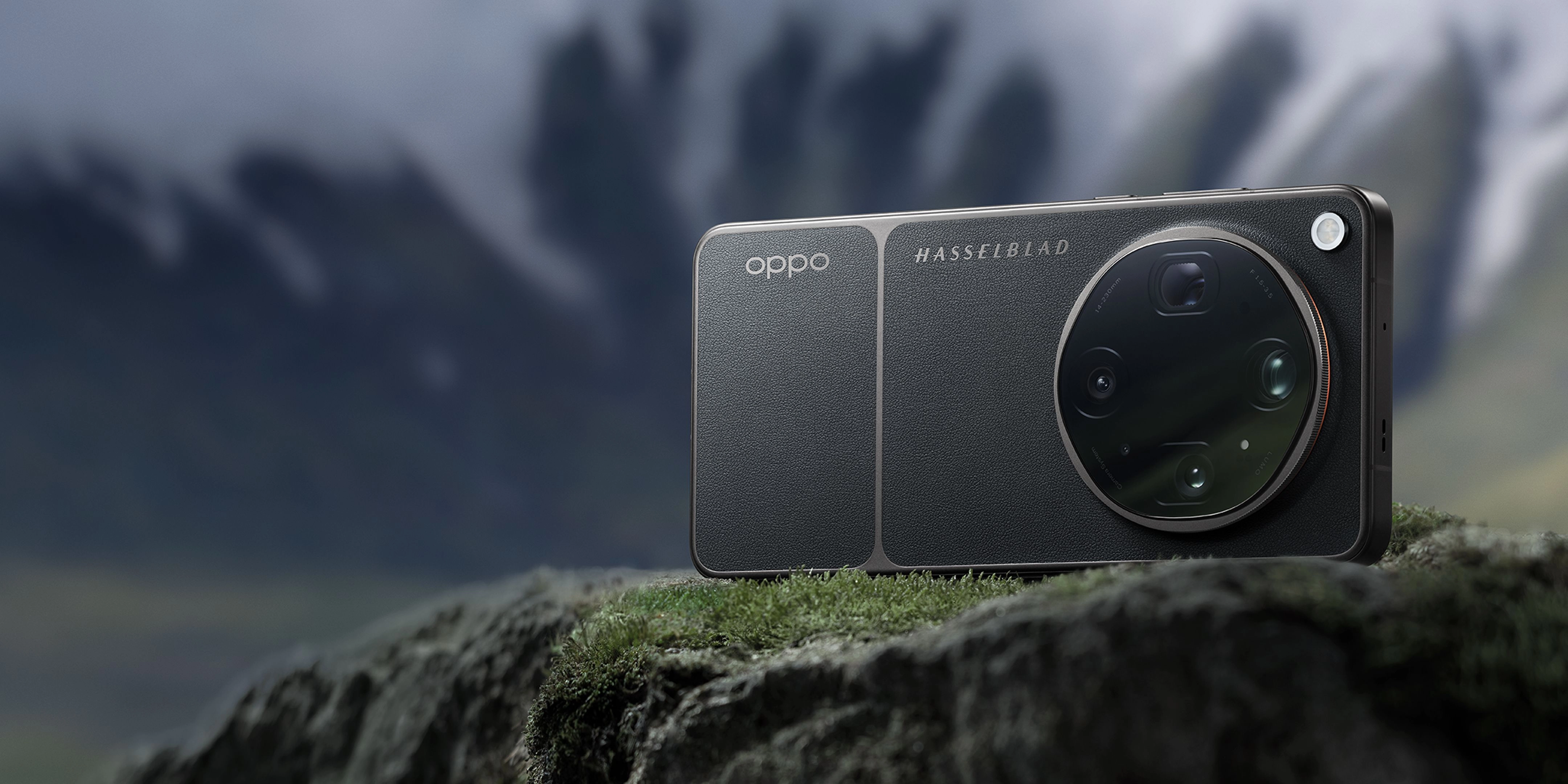
El OPPO Find X9 Ultra está diseñado en colaboración con Hasselblad para ofrecer una experiencia de imagen móvil de primer nivel. Está diseñado específicamente para creadores que valoran la fidelidad del color, los controles prácticos y un rendimiento confiable.
- Cuenta con una matriz de tamaños de sensor de cámara de última generación, que incluye sensores duales de 200 MP, para una retención de detalles inigualable.
- Ofrece el Modo Maestro de Hasselblad de nueva generación con nueve ajustes preestablecidos de estilo cinematográfico profesional diseñados en colaboración con Hasselblad.
- Utiliza el motor de imágenes LUMO para ofrecer un color y una textura constantes en un sistema de ocho distancias focales.
- Admite la gradación de color cinematográfica con un solo toque, lo que te permite aplicar LUT Cube personalizados directamente al video.
- Equipado con una enorme batería de 7050 mAh y carga SUPERVOOC de 100 W para que sigas disparando todo el día.
Cuándo usarlo: Perfecto para creadores que exigen una fidelidad de color absoluta y un control manual profesional en un formato de bolsillo. Cuándo no usarlo: Si solo tomas fotos casuales y prefieres un procesamiento automático básico sin intervención creativa.
Preguntas frecuentes
¿Qué son los ajustes preestablecidos de simulación de película móvil?
Los ajustes preestablecidos de simulación de película móvil son perfiles de color avanzados que replican el aspecto y la sensación de la película analógica clásica. Ajustan el contraste, la saturación y el equilibrio de color para dar a las fotos digitales una apariencia más orgánica y cinematográfica.
¿Cómo obtengo los colores más naturales con los ajustes preestablecidos de película?
Para lograr colores naturales, utiliza un dispositivo con un sistema de calibración de color dedicado, como el OPPO Find X9 Ultra diseñado en colaboración con Hasselblad. Esto garantiza que, incluso con un ajuste preestablecido aplicado, los tonos de piel y los colores del entorno sigan siendo fieles y equilibrados.
¿Puedo usar ajustes preestablecidos de simulación de película para video?
Sí, los dispositivos avanzados admiten la gradación de color cinematográfica en tiempo real. Puedes aplicar LUT (tablas de búsqueda) profesionales directamente a tus secuencias de video, lo que te permite capturar videos de calidad cinematográfica con un lenguaje tonal unificado.
¿Debería disparar en RAW o JPEG al usar ajustes preestablecidos?
Disparar en RAW MAX te brinda la máxima flexibilidad para ajustar la exposición y el balance de blancos en el posprocesamiento. Sin embargo, disparar en JPEG o ProXDR con un ajuste preestablecido de alto rendimiento aplicado directamente ahorra tiempo y ofrece resultados hermosos y listos para compartir al instante.
¿Por qué mis fotos se ven diferentes al cambiar de objetivo?
Muchos smartphones utilizan sensores diferentes para cada objetivo, lo que genera colores inconsistentes. Para evitar esto, utiliza un dispositivo de primer nivel como el OPPO Find X9 Ultra, que cuenta con una matriz de objetivos finamente ajustada diseñada para mantener la consistencia de los detalles y el color desde el gran angular hasta el teleobjetivo.
Dominar los ajustes preestablecidos de simulación de película móvil te permite transformar instantáneas digitales estándar en historias visuales atractivas y de nivel profesional. Al comprender cómo controlar la exposición, el balance de blancos y las distancias focales, puedes desbloquear todo el potencial creativo de la cámara de tu smartphone. Para experimentar la cumbre de la ciencia del color móvil y el control profesional, explora hoy mismo las posibilidades creativas del OPPO Find X9 Ultra.